Вибір надійного ноутбука для роботи та навчання у 2026 році базується на балансі між продуктивністю процесора, обсягом оперативної пам’яті та автономністю акумулятора. Розуміння технічних характеристик допоможе вам інвестувати кошти в пристрій, який впорається з багатозадачністю та складним програмним забезпеченням без перегріву. Оптимально підібрана модель забезпечує стабільну швидкість роботи протягом 4 – 6 років без необхідності заміни комплектуючих.
Стисло і ясно
- Оптимальна діагональ екрану для ноутбука – 13-15,6 дюймів, вага – близько 1,5 кг.
- Більшість ноутбуків мають товщину корпусу до 15 мм, а ультрабуки – 1,3-1,5 см.
- Рекомендується обирати процесори Intel Core i5 10+ покоління або AMD Ryzen 5 5+ покоління для навчання та роботи.
- Обсяг оперативної пам’яті має бути не менше 8-16 ГБ для комфортної роботи з багатьма програмами.
- Твердотільний накопичувач SSD об’ємом від 512 ГБ забезпечує швидке завантаження системи та програм.
Які ноутбуки найкраще підходять для навчання та роботи у 2026 році
Для продуктивного навчання та роботи у 2026 році обирайте ноутбук вагою близько 1,5 кг, що дозволить легко переносити пристрій між аудиторіями чи офісами. Оптимальний екран ноутбука має діагональ від 13 до 15,6 дюймів, а товщина корпусу до 15 мм забезпечує ергономічність та зручність у транспортуванні. Це базові параметри, які визначають мобільність та комфорт при щоденному використанні.
Як правильно вибрати ноутбук для навчання і роботи з урахуванням продуктивності
Щоб зрозуміти, який ноутбук найкраще підходить для навчання у 2026 році, варто звернути увагу на технічний баланс. Процесор ноутбука повинен мати щонайменше 6-8 ядер для швидкої обробки завдань, а оперативна пам’ять обсягом 16 ГБ стане стандартом для стабільної багатозадачності. Порада: часта помилка при купівлі – вибір моделі з низькою автономністю, тому перевірте показник місткості батареї, який має забезпечувати мінімум 8-10 годин роботи без підключення до мережі. Такі пристрої підходять студентам та офісним працівникам, проте для професійної роботи з графікою чи монтажем відео варто шукати моделі з дискретною відеокартою, що значно підвищує вартість та вагу техніки.
Основні параметри ноутбука: процесор, оперативна пам’ять, накопичувач
Розуміння того, які параметри ноутбука важливі для роботи та навчання, дозволяє значно зекономити бюджет та отримати пристрій, що не втратить актуальність у 2026 році. Вибір оптимальної конфігурації базується на балансі між швидкістю обробки даних та стабільністю системи при одночасному запуску кількох додатків.
Як обрати процесор для ноутбука у 2026 році
Процесор ноутбука є головним обчислювальним вузлом, від якого залежить швидкість реакції інтерфейсу. Для стабільної роботи з офісними пакетами, браузерами та спеціалізованими навчальними програмами рекомендую обирати Intel Core i5 не нижче 10-го покоління або AMD Ryzen 5 від 5-го покоління. Ці моделі забезпечують відмінну продуктивність завдяки багатопотоковості.
Часта помилка при виборі – купівля процесорів серій Intel Celeron або Pentium, які не справляються з сучасним навантаженням. Фахова порада: для навчання у 2026 році звертайте увагу на кількість ядер, де 6 ядер є оптимальним стандартом для комфортного виконання паралельних завдань. Процесори з вищим поколінням краще оптимізують енергоспоживання, що важливо для тривалої автономної роботи поза межами офісу.
Оптимальний об’єм оперативної пам’яті для навчання і роботи
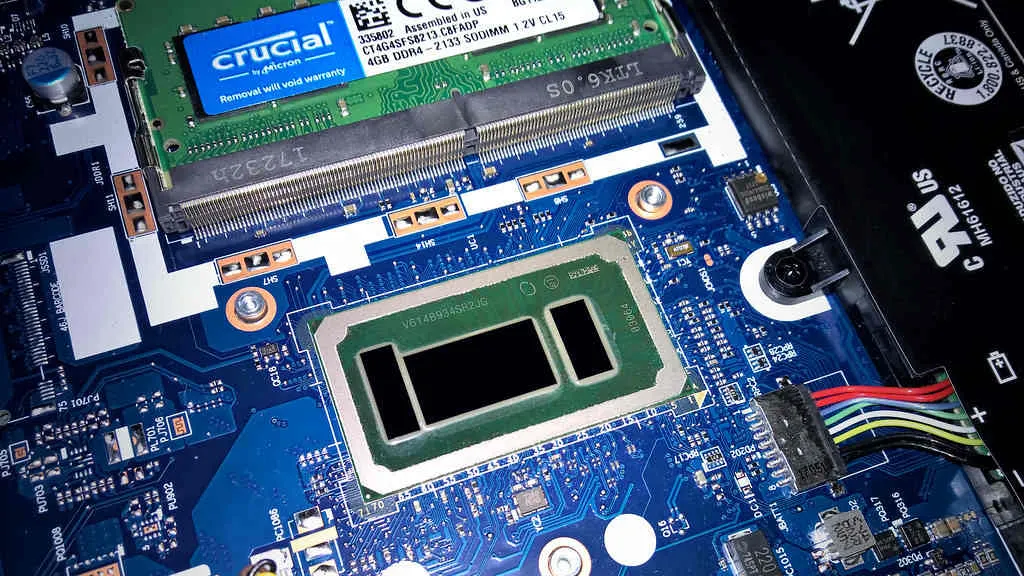
Оперативна пам’ять відповідає за швидкість перемикання між вкладками браузера та відкритими документами. Питання про те, яка оперативна пам’ять найкраща для ноутбука для навчання, має чітку відповідь: оптимальний діапазон становить від 8 до 16 ГБ стандарту DDR4 або DDR5. Якщо ви працюєте з великими таблицями або графічними редакторами, обирайте 16 ГБ, оскільки це запобігає затримкам системи.
Накопичувач та пам’ять працюють у тандемі, тому достатній обсяг оперативної пам’яті дозволяє уникнути використання файлу підкачки на повільнішому диску. Пам’ять DDR5 забезпечує вищу пропускну здатність порівняно з DDR4, що помітно при інтенсивних обчисленнях. Користувачам, які лише працюють з текстом, достатньо 8 ГБ, проте для дистанційного навчання із запущеними відеоконференціями цей обсяг є мінімально допустимим.
Вибір SSD накопичувача: об’єм і швидкість
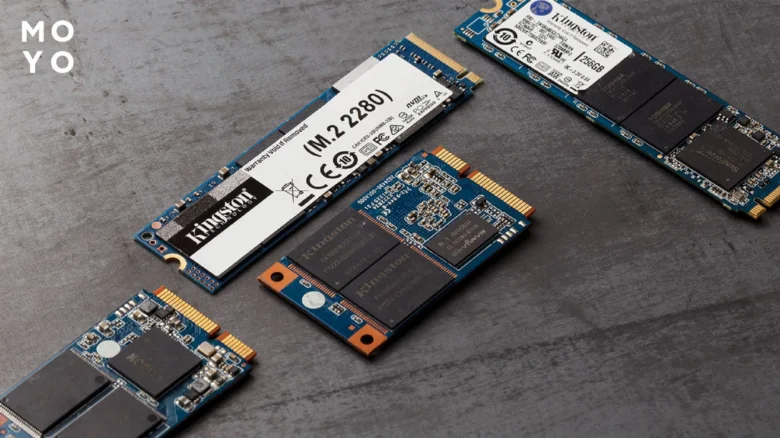
Накопичувач формату SSD став стандартом, що забезпечує миттєве завантаження операційної системи та швидкий доступ до файлів. Для комфортної роботи рекомендую SSD об’ємом не менше 512 ГБ, чого вистачає для встановлення необхідного програмного забезпечення та зберігання робочих документів. На відміну від застарілих HDD, SSD має високу швидкість читання та запису, що мінімізує час очікування при відкритті великих проектів.
| Параметр | Мінімальний рівень | Рекомендований рівень |
|---|---|---|
| Процесор | Intel Core i5 (10-те пок.) | Intel Core i5 (12-те пок.+) |
| Оперативна пам’ять | 8 ГБ | 16 ГБ |
| Накопичувач | 256 ГБ SSD | 512 ГБ SSD |
Кому це підходить: студентам та офісним працівникам, які потребують надійності. Кому НІ: професійним відеомонтажерам, яким потрібні потужніші відеокарти та процесори серії Core i7 або Ryzen 7.
Вибір екрану: тип матриці, діагональ, роздільна здатність
Екран ноутбука є ключовим елементом, від якого залежить продуктивність під час тривалої роботи з текстами чи графікою. Розуміння того, як обрати екран ноутбука, допоможе уникнути втоми очей та забезпечити чітке відображення контенту. Якщо ви шукаєте, який ноутбук краще купити для навчання в 2025 році або для професійних завдань, орієнтуйтеся на сучасні стандарти відображення кольорів та контрастності.
Типи матриць та якість зображення
Більше 80% сучасних пристроїв використовують IPS матрицю, яка забезпечує широкі кути огляду та природну передачу кольорів. Це оптимальний вибір для тривалої роботи, оскільки зображення залишається чітким навіть при зміні кута нахилу кришки.
- IPS матриця – стандарт для комфортної роботи з документами та перегляду медіа завдяки високій контрастності.
- TN матриці – застарілий тип, який зустрічається в ультрабюджетних моделях; вони мають низьку передачу кольорів та вузькі кути огляду, тому їх краще уникати.
- OLED матриці – преміальний варіант, що забезпечує ідеальний чорний колір та високу яскравість, проте вони частіше зустрічаються у професійних дизайнерських ноутбуках.
Діагональ та роздільна здатність
Для балансу між мобільністю та робочою площею екран ноутбука повинен мати діагональ 13-15 дюймів. Моделі на 13-14 дюймів підходять для частих переїздів, тоді як 15-дюймові екрани зручніші для роботи з кількома вікнами одночасно. Щодо якості, то роздільна здатність Full HD (1920×1080) є золотим стандартом. Вона забезпечує достатню щільність пікселів для чіткого шрифту без потреби у масштабуванні інтерфейсу.
Фахова порада: Часта помилка при виборі – гонитва за високою роздільною здатністю (4K) на маленькому екрані, що призводить до занадто дрібного тексту та швидкого розряду акумулятора. Екран з Full HD підходить для 90% офісних завдань, тоді як вища роздільна здатність потрібна лише для професійної роботи з відео чи фотографіями. Звертайте увагу на матове покриття екрану, яке ефективно зменшує кількість відблисків від штучного освітлення в офісі або аудиторії.
Порівняння брендів і моделей ноутбуків для роботи та навчання
Вибір надійного пристрою вимагає розуміння того, яка фірма ноутбуків найкраща для офісної роботи, з огляду на ваші конкретні потреби. Порівняння ноутбуків для роботи і навчання 2026 року демонструє чіткий поділ ринку на сегменти залежно від продуктивності та цінової політики.
| Бренд | Ключова перевага | Оптимальне використання |
|---|---|---|
| Lenovo | Баланс ціни та якості | Офісна робота, навчання |
| Acer | Доступна вартість | Базові завдання, навчання |
| Apple | Автономність та продуктивність | Професійна робота, творчість |
Порівняння брендів ноутбуків: Lenovo, ASUS, HP
Lenovo, ASUS та HP є лідерами ринку, що пропонують оптимальне співвідношення ціни та якості для навчання та роботи. Lenovo серії ThinkPad та IdeaPad заслужили репутацію завдяки надійності клавіатур та якості збірки, що критично для тривалого друку. ASUS часто впроваджує інноваційні рішення, як-от OLED-екран ноутбука, який забезпечує точну передачу кольорів для дизайнерських завдань. HP пропонує широкий вибір моделей лінійки Pavilion та Envy, де процесор ноутбука та оперативна пам’ять збалансовані для багатозадачності. Частою помилкою користувачів є вибір моделі лише за зовнішнім виглядом, ігноруючи систему охолодження, яка в бюджетних версіях цих брендів може працювати шумно при високих навантаженнях. Звертайте увагу на можливість апгрейду оперативної пам’яті, що дозволить пристрою довше залишатися актуальним.
Бюджетні моделі Acer: плюси і мінуси
Acer відомий бюджетними ноутбуками серій Aspire та Extensa, які пропонують хорошу продуктивність за мінімальну ціну ноутбука. Це чудовий вибір для студентів, яким потрібен інструмент для роботи з текстами, таблицями та дистанційного навчання. Основний плюс полягає у доступності комплектуючих та ремонтопридатності. Проте, важливо враховувати, що такі пристрої часто мають обмежену автономність, що вимагає постійного доступу до розетки поза офісом. Корпуси бюджетних моделей Acer зазвичай виготовлені з пластику, який менш стійкий до механічних пошкоджень, ніж металеві аналоги. Цей бренд не підходить для професійного відеомонтажу чи роботи з ресурсомістким софтом, де потрібне потужне охолодження.
Преміум сегмент: Apple MacBook Air M2 та M3
Apple MacBook Air з чипами M2 та M3 є еталоном для тих, хто шукає кращий ноутбук для навчання та роботи з високою мобільністю. Головна перевага цих моделей полягає у винятковій енергоефективності, що забезпечує автономність ноутбука до 15 годин активного використання без зарядки. Висока продуктивність процесорів M-серії дозволяє комфортно працювати в режимі багатозадачності, навіть з великою кількістю відкритих вкладок у браузері. Це ідеальне рішення для тих, кому важлива якість дисплея та стабільність операційної системи. Кому це не підходить: користувачам, чиє специфічне програмне забезпечення розроблено виключно під Windows, оскільки емуляція не завжди гарантує повну сумісність.
Особливості батареї та автономність ноутбука
Вибір пристрою для навчання та роботи вимагає врахування енергоефективності, адже автономність визначає вашу мобільність протягом дня. Стандартна батарея ноутбука для офісних завдань зазвичай має ємність у межах 35 – 50 Вт·год. Така ємність дозволяє забезпечити автономність на рівні 4 – 5 годин інтенсивної роботи без підключення до розетки. Якщо ви плануєте часто працювати у кав’ярнях чи аудиторіях, знання того, як вибрати ноутбук з хорошою батареєю для роботи поза офісом, стане вашим головним пріоритетом.
Часта помилка при купівлі полягає в ігноруванні реального споживання енергії під навантаженням, адже потужний процесор ноутбука може швидко виснажити заряд. Користувачам, які шукають портативності, часто пропонують ультрабук, що має тонкий корпус товщиною лише 1,3 – 1,5 см. Проте варто враховувати: надзвичайна компактність корпусу обмежує фізичний розмір батареї, що часто призводить до меншої автономності порівняно з повнорозмірними моделями.
На що звертати увагу при покупці ноутбука для роботи
При оцінці технічних характеристик, що впливають на тривалість роботи, орієнтуйтеся на наступні показники:
- Оптимізація енергоспоживання – обирайте моделі з сучасними процесорами, які мають окремі енергоефективні ядра для фонових задач.
- Реальна ємність у Вт·год – значення нижче 40 Вт·год зазвичай не забезпечують повний робочий день без дозарядки.
- Тип матриці екрана – IPS або OLED дисплеї з низьким енергоспоживанням суттєво подовжують роботу пристрою від батареї.
- Функція швидкої зарядки – можливість відновити 50 відсотків заряду за 30 хвилин є критично важливою для студентів.
Цей варіант підходить тим, хто постійно пересувається між локаціями та потребує легкого пристрою. Водночас, якщо ви працюєте переважно стаціонарно, краще обрати ноутбук з більшою діагоналлю та потужнішою системою охолодження, навіть якщо він важчий. Пам’ятайте, що оперативна пам’ять та накопичувач також споживають енергію, тому збалансована конфігурація є запорукою тривалої роботи.
Чи варто купувати ноутбук з можливістю апгрейду
Вибір між моделлю з розпаяними компонентами та версією з можливістю апгрейду ноутбука є ключовим етапом при вирішенні питання, як правильно вибрати ноутбук для навчання і роботи. Якщо раніше додавання планок оперативної пам’яті було стандартною практикою, то сьогодні багато ультрабуків мають усі елементи, інтегровані безпосередньо в материнську плату. Така конструкція дозволяє зменшити загальну вагу ноутбука до 1.2 – 1.4 кг, але повністю позбавляє вас гнучкості у майбутньому.
Чи варто купувати ноутбук з можливістю апгрейду, якщо ви плануєте використовувати техніку понад три роки? Так, можливість заміни накопичувача або додавання оперативної пам’яті значно продовжує термін служби пристрою. Однак варто враховувати технічні наслідки такого вибору:
- Апгрейд компонентів часто збільшує загальну вагу ноутбука на 300 – 500 грам через використання додаткових роз’ємів та кріплень.
- Додаткові модулі підвищують нагрів внутрішніх вузлів, що призводить до збільшення шуму вентиляторів під час інтенсивних навантажень.
- Часта помилка користувачів полягає у спробі модернізації бюджетних моделей, де система охолодження не розрахована на вищу продуктивність, що спричиняє нагір компонентів та швидкий знос батареї.
Фахова порада: перед тим як вибрати ноутбук з хорошою батареєю для роботи поза офісом, перевірте, чи не призведе наявність слотів для апгрейду до зменшення місткості акумулятора, оскільки додаткові роз’єми займають місце всередині корпусу.
Щодо питання, чи можна додати оперативну пам’ять у ноутбук пізніше чи потрібно брати із запасом, рекомендую орієнтуватися на ваші задачі. Студентам гуманітарних напрямків достатньо 16 ГБ без можливості апгрейду, оскільки це забезпечує стабільну роботу в браузері та текстових редакторах. Розробникам або фахівцям з обробки даних краще одразу обирати конфігурацію з розширюваною пам’яттю, що дозволяє збільшити обсяг RAM до 32 або 64 ГБ. Це дозволить зберегти баланс ціни та якості, уникаючи передчасної заміни пристрою на новий.
| Тип користувача | Рекомендація щодо апгрейду | Чому це підходить |
|---|---|---|
| Студент (гуманітарні науки) | Моделі з розпаяною пам’яттю | Менша вага, краща автономність |
| Програміст / Аналітик | Моделі зі слотами RAM | Можливість масштабування продуктивності |
Кому підходить апгрейд: фахівцям, які працюють з віртуальними машинами або великими базами даних, де вимоги до ресурсів зростають з часом. Кому НЕ підходить: користувачам, для яких критично важлива мінімальна вага ноутбука та тривалий час роботи від одного заряду батареї.
Бюджетні ноутбуки для навчання: плюси і мінуси
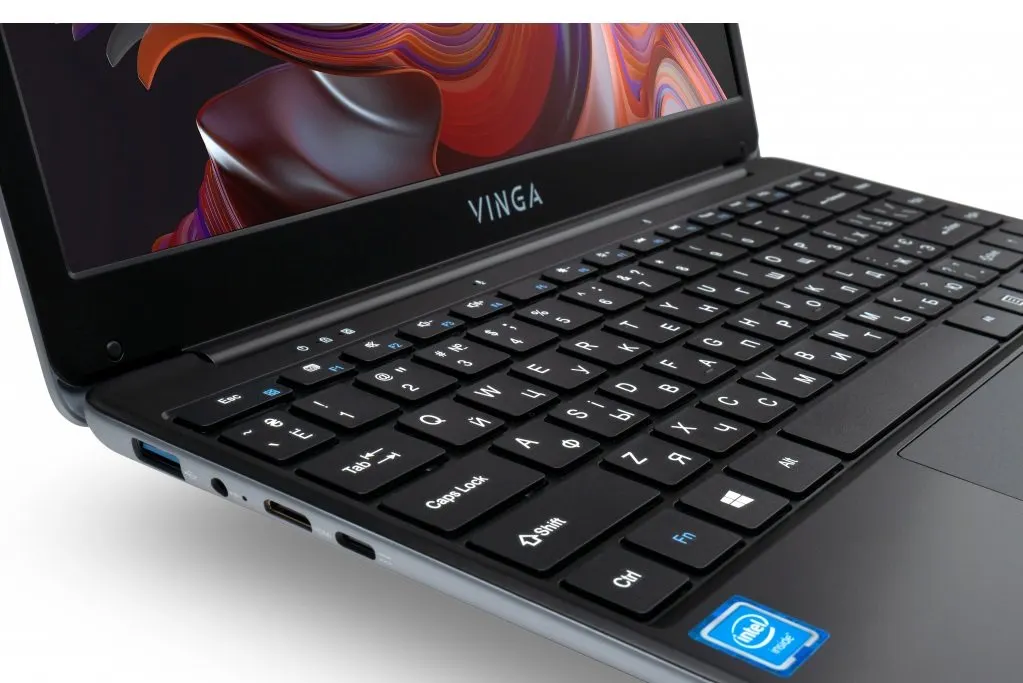
Бюджетний ноутбук часто стає першим вибором для студентів, проте важливо тверезо оцінювати можливості таких пристроїв. Коли ви плануєте, як обрати бюджетний ноутбук для навчання, ви зазвичай зустрічаєте моделі з процесором Intel Celeron. Така конфігурація дозволяє виконувати базові завдання, як-от редагування текстових документів, перегляд навчальних матеріалів у браузері або участь у відеоконференціях.
Однак, аналізуючи поради з вибору ноутбука для студентів і працівників, варто враховувати технічні обмеження цих пристроїв. Бюджетний ноутбук зазвичай має лише 8 ГБ оперативної пам’яті, чого достатньо для запуску кількох вкладок браузера, але недостатньо для професійного програмного забезпечення. Чи вистачить найдешевшого ноутбука для навчання в університеті? Відповідь залежить від вашої спеціальності. Якщо ви гуманітарій, цього може бути достатньо на короткий період, але для технічних дисциплін продуктивності процесора Intel Celeron буде критично мало.
Ось на що варто звернути увагу при виборі пристрою початкового рівня:
- Обмежений термін експлуатації – бюджетний ноутбук потребує заміни через 12-24 місяці, оскільки швидкість роботи падає через оновлення програмного забезпечення.
- Екран ноутбука в дешевих моделях часто має низьку яскравість та обмежені кути огляду, що негативно впливає на зір при тривалій роботі.
- Обмежена оперативна пам’ять – 8 ГБ є мінімально допустимим стандартом, який не залишає простору для багатозадачності.
- Часта помилка – купівля пристрою з 4 ГБ оперативної пам’яті, що робить навіть звичайний серфінг в інтернеті повільним.
Кому це підходить: школярам середніх класів та студентам, яким потрібен мобільний інструмент лише для роботи з текстом.
Кому НІ: студентам ІТ-спеціальностей, дизайнерам або тим, хто планує використовувати пристрій як основний робочий інструмент протягом 3-4 років.
Поширені помилки при виборі ноутбука
Вибір техніки для професійних завдань вимагає зваженого підходу, адже навіть незначні прорахунки обмежують продуктивність на роки. Багато покупців припускаються помилок, зосереджуючись виключно на ціні, а не на реальних технічних потребах. Розуміючи, які помилки роблять при покупці ноутбука для навчання та роботи, ви зможете уникнути зайвих витрат та забезпечити комфортний робочий процес.
Ось основні технічні недогляди, які негативно впливають на роботу пристрою:
- Вибір застарілого процесора – купівля чіпа нижче 13-го покоління Intel або серії Ryzen 5000 суттєво сповільнює обробку даних.
- Недостатній обсяг оперативної пам’яті – для комфортної роботи сьогодні мінімумом є 16 ГБ, тоді як 8 ГБ призводять до постійних зависань браузера.
- Ігнорування якості екрану – використання матриць з низькою роздільною здатністю та поганою передачею кольорів спричиняє швидку втому очей.
- Нехтування автономністю – слабка батарея ноутбука робить пристрій немобільним, змушуючи вас постійно шукати розетку.
- Неуважність до охолодження – недостатня система відведення тепла призводить до зниження частоти процесора під навантаженням.
Фахова порада: На що звертати увагу при покупці ноутбука для роботи – це наявність вільного слота для апгрейду оперативної пам’яті. Це рішення дозволяє уникнути заміни всього ноутбука, коли ваших поточних ресурсів стане недостатньо для оновленого програмного забезпечення.
Зверніть увагу, що вибір пристрою з потужним залізом, але в масивному корпусі без адекватної вентиляції, є типовою помилкою. Такий ноутбук підходить для стаціонарної роботи, але не підходить для навчання в університеті чи постійних переїздів, де вага та тиша роботи системи охолодження мають першочергове значення. Правильна послідовність дій при виборі ноутбука для роботи завжди починається з аналізу задач, а не з перегляду акційних пропозицій магазинів.
Як перевірити ноутбук перед покупкою

Якісна перевірка ноутбука перед покупкою дозволяє уникнути технічних несправностей, які можуть проявитися лише під час інтенсивного використання. Якщо ви плануєте купити кращий ноутбук для навчання чи роботи, приділіть 15-20 хвилин тестуванню ключових вузлів пристрою. Часта помилка покупців полягає в ігноруванні навантажувальних тестів, через що приховані дефекти системи охолодження стають помітними лише вдома.
Покроковий алгоритм технічного огляду
- Огляд корпусу – перевірте відсутність люфтів, тріщин та щільність прилягання петель екрана ноутбука.
- Тестування портів – під’єднайте флеш-накопичувач до кожного USB-порту та перевірте стабільність з’єднання, а також роботу HDMI або DisplayPort.
- Перевірка екрана – запустіть на моніторі однотонні заливки (білу, чорну, червону) для виявлення битих пікселів або засвітів матриці.
- Контроль температури – встановіть утиліту для моніторингу, щоб відстежити, чи залишається температура процесора під навантаженням на 5-15 градусів нижче за максимально допустиму виробником.
- Діагностика системи охолодження – переконайтеся, що вентилятори працюють тихо під час простою та рівномірно підвищують оберти при запуску важких програм.
- Перевірка швидкодії – заміряйте час завантаження операційної системи та швидкість відкриття встановлених додатків для оцінки роботи SSD та оперативної пам’яті.
Фахова порада: Під час вибору ноутбука для дистанційного навчання та роботи обов’язково перевіряйте стабільність роботи веб-камери та мікрофона у вбудованому додатку камери. Зверніть увагу, що пристрій з потужним дискретним відеоадаптером потребує ретельнішої перевірки на перегрів, ніж бюджетний ноутбук для навчання з інтегрованою графікою. Якщо ви помічаєте надмірний шум дроселів або сторонній тріск під час роботи, такий екземпляр краще замінити на інший, оскільки це може свідчити про неякісну пайку компонентів на материнській платі.
Поради щодо вибору ноутбука для програмування
Програмування висуває специфічні вимоги до технічного оснащення, де головними факторами є швидкість обробки даних та стабільність системи. Розуміючи, який ноутбук вибрати для програмування і навчання, ви інвестуєте у власну ефективність, адже робота з важкими середовищами розробки (IDE) та базами даних потребує значних ресурсів.
Які процесори найкращі для програмування?
Процесор ноутбука є серцем робочої станції, тому для програмування рекомендуються Intel Core i5 10-го покоління або вище, а також AMD Ryzen 5 5-го покоління і вище. Ці чіпи забезпечують високу обчислювальну потужність, необхідну для швидкої компіляції коду та одночасного запуску кількох контейнерів або емуляторів. Розглядаючи, на що звертати увагу при покупці ноутбука для роботи, надавайте перевагу моделям з 6 і більше ядрами. Це дозволяє уникнути затримок при роботі з ресурсоємними проектами.
Рекомендований об’єм оперативної пам’яті для програмістів
Оперативна пам’ять безпосередньо впливає на кількість програм, які ви можете тримати відкритими одночасно без втрати продуктивності. Для професійного програмування мінімально необхідним стандартом є 16 ГБ пам’яті типу DDR4 або DDR5.
- 8 ГБ достатньо лише для базових веб-технологій.
- 16 ГБ дозволяють комфортно працювати з Docker та віртуальними машинами.
- 32 ГБ і більше стануть у нагоді при розробці складних мобільних додатків або систем штучного інтелекту.
Менший об’єм пам’яті змушує систему використовувати файл підкачки на диску, що суттєво уповільнює робочий процес.
Важливість SSD для швидкої роботи при програмуванні
Швидкість зчитування даних критично важлива для миттєвого запуску середовищ розробки та компіляції великих проектів. Обирайте SSD накопичувач об’ємом від 512 ГБ, надаючи перевагу інтерфейсу NVMe, який значно швидший за застарілі SATA SSD.
Фахова порада: Часта помилка при виборі техніки для розробки – економія на накопичувачі. Обирайте лише SSD, адже HDD не забезпечує достатньої швидкості для сучасних завдань.
При виборі ноутбука для роботи і навчання з урахуванням ціни і якості, пам’ятайте: продуктивний процесор, 16 ГБ оперативної пам’яті та швидкий NVMe накопичувач є базовим фундаментом, який забезпечить стабільну роботу на найближчі 3-4 роки. Обираючи пристрій, обов’язково перевірте якість екрана, адже робота з кодом вимагає високої чіткості та комфортної для очей матриці.
Поширені запитання
Як вибрати процесор для ноутбука, якщо потрібен для навчання?
Рекомендується Intel Core i5 10-го покоління або AMD Ryzen 5 5-го покоління, що забезпечують баланс продуктивності та енергоефективності.
Скільки оперативної пам’яті потрібно для комфортної роботи?
Оптимальний обсяг оперативної пам’яті – 8-16 ГБ DDR4 або DDR5, що дозволяє працювати з кількома програмами одночасно.
Яку діагональ екрану краще обрати для навчання?
Рекомендується діагональ 13-15,6 дюймів для балансу між комфортом перегляду і портативністю.
Чи варто купувати бюджетний ноутбук з Intel Celeron для навчання?
Це можливо для базових завдань, але швидкість роботи буде низькою, і через 1-2 роки знадобиться заміна.
Як перевірити ноутбук на перегрів перед покупкою?
Перевірте, щоб температура процесора була на 5-15°С нижче максимально допустимої, а вентилятори працювали тихо при мінімальному навантаженні.
Який тип накопичувача краще вибрати?
SSD накопичувач об’ємом від 512 ГБ забезпечує швидке завантаження системи та програм, переважаючи HDD за швидкістю.
Чи важлива можливість апгрейду ноутбука?
Апгрейд дозволяє подовжити термін служби, але збільшує вагу на 300-500 грам і підвищує нагрів і шум вентиляції.
Які бренди ноутбуків найкращі для навчання і роботи?
Lenovo, ASUS та HP пропонують гарний баланс ціни і якості; Apple MacBook Air M2/M3 – преміум варіанти з високою автономністю.
Скільки часу зазвичай працює ноутбук від батареї?
Типова ємність батареї 35-50 Вт·год забезпечує 4-5 годин роботи без підзарядки.
Які помилки найчастіше роблять при виборі ноутбука?
Вибір застарілого процесора, недостатній обсяг оперативної пам’яті, ігнорування якості екрану і автономності, а також неуважність до системи охолодження.
Яка кількість ядер процесора оптимальна для ноутбука, що використовується для навчання та роботи?
Для комфортної роботи та навчання зазвичай достатньо 4 ядер, що забезпечує баланс між продуктивністю та енергоефективністю.
Які типи матриць екранів існують і яку краще обрати для тривалої роботи?
IPS-матриці забезпечують кращі кути огляду та кольори, рекомендується обирати ноутбук з IPS-екраном для навчання і роботи.
Як оцінити якість батареї ноутбука перед покупкою?
Звертайте увагу на заявлений час автономної роботи – мінімум 6 годин для навчання та роботи без підзарядки.
Які основні кроки потрібно зробити перед покупкою ноутбука?
Скласти список вимог, порівняти моделі за характеристиками, прочитати відгуки і перевірити пристрій у магазині.
Чи варто купувати ноутбук з сенсорним екраном для навчання?
Сенсорний екран корисний для інтерактивного навчання, але він підвищує ціну і споживання батареї; вибір залежить від особистих потреб.
Як правильно вибрати ноутбук для програмування?
Рекомендовано обирати ноутбук з процесором не нижче Intel Core i5 або AMD Ryzen 5 і не менше 8 ГБ оперативної пам’яті.
Які переваги та недоліки бюджетних ноутбуків для навчання?
Переваги – доступна ціна; недоліки – менша продуктивність і якість збірки, що може обмежити використання деяких програм.
Яку фірму ноутбуків вважають найкращою для офісної роботи?
Lenovo та Dell вважаються надійними брендами для офісної роботи завдяки стабільній продуктивності та якісній збірці.